
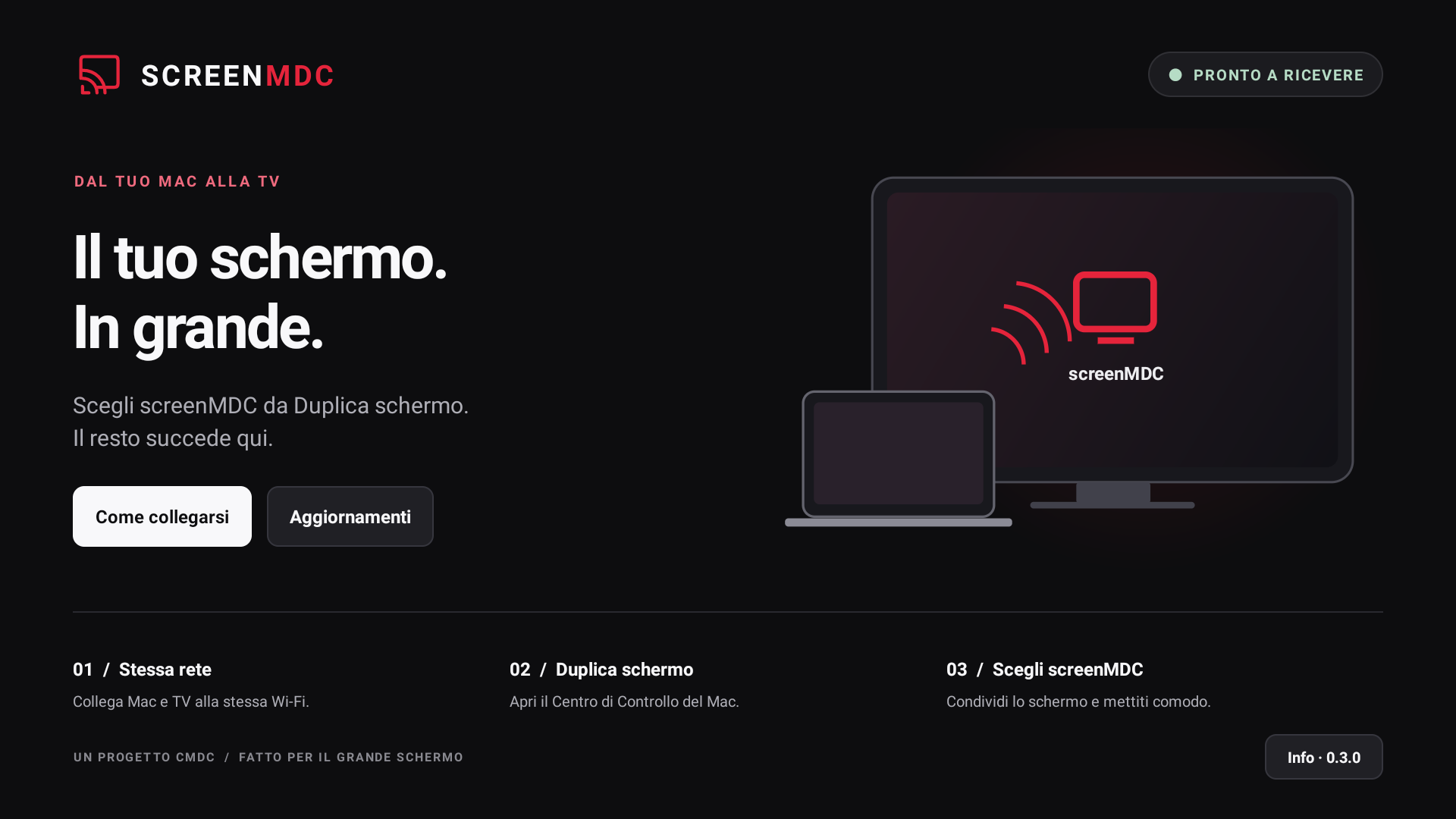
DAL TUO MAC ALLA TV
Il tuo schermo.
In grande.
Il desktop, le foto, le idee. Porta quello che hai sul Mac sulla tua Fire TV, senza cavi e senza cambiare abitudini.
Controllo dell’ultima versione…
Per Fire TV con Fire OS · Mac sulla stessa Wi-Fi
Versione di anteprima. Non compatibile con Vega OS.
01 Il mirroring che conosci.
02 Nessun account da creare.
03 Nessuna registrazione.
PICCOLI PASSAGGI. GRANDE SCHERMO.
Apri. Collega. Condividi.
Si parte dalla TV. Poi fai tutto dal Mac.
- 01
Apri screenMDC.
Installa l’app sulla Fire TV e lasciala aperta. Quando compare “Pronto a ricevere”, ci siamo.
- 02
Ritrovala sul Mac.
Apri il Centro di Controllo, scegli Duplica schermo e seleziona screenMDC.
- 03
Fai spazio alle idee.
Se richiesto, scegli lo schermo da condividere. Per chiudere, disconnetti dal Mac o premi Indietro sulla TV.
PORTALA SULLA TUA FIRE TV
Un indirizzo.
Sempre l’ultima build.
Apri Downloader by AFTVnews sulla Fire TV e inserisci questo indirizzo. Il collegamento resta lo stesso anche dopo gli aggiornamenti.
screen.cmdc.it/downloadOppure inserisci il codice in Downloader.
Scarica screenMDCGià installata? Nell’app apri Aggiornamenti.
Non serve disinstallare la versione precedente.
La prima installazione
- Installa Downloader by AFTVnews dall’Appstore della Fire TV.
- Nelle impostazioni Fire TV abilita l’installazione da app sconosciute per Downloader.
- Inserisci screen.cmdc.it/download in Downloader, scarica l’APK e scegli Installa.
- Apri screenMDC, poi collegati dal Mac.
Non trovi le opzioni sviluppatore?
Apri Impostazioni → La mia Fire TV → Informazioni e premi sette volte sul nome del dispositivo. Torna indietro per trovare Opzioni sviluppatore. I nomi dei menu possono variare.
PRIMA DI COMINCIARE
Tutto chiaro.
La mia Fire TV è compatibile?
screenMDC richiede Fire OS basato su Android, API 24 o successiva, con supporto ARM a 32 bit. La prova reale è stata eseguita su Fire TV Stick 4K di seconda generazione. I dispositivi con Vega OS non possono installare questo APK.
Posso usarla anche con iPhone?
Il ricevitore usa AirPlay, ma questa anteprima è stata verificata con Mac. Il mirroring iPhone, l’audio e le sessioni prolungate sono ancora da validare.
Come funzionano gli aggiornamenti?
screenMDC controlla la disponibilità di una nuova versione quando apri l’app. Puoi farlo anche da Aggiornamenti. Prima di aprire l’installer vengono verificati versione, dimensione, checksum e firma. L’installazione richiede sempre la tua conferma.
Il mio schermo viene registrato?
No. screenMDC riceve e mostra il flusso sulla TV, senza salvare schermo o audio. Il ricevitore è senza PIN: usalo su una rete fidata. Uscendo dall’app, si ferma.
Funziona con tutti i video?
No. I contenuti protetti da DRM non sono supportati. Questa versione è pensata per condividere il desktop, le presentazioni e i tuoi contenuti; non promette supporto completo per ogni funzione AirPlay.
DUE APP. LO STESSO GRANDE SCHERMO.
La tua TV, più tua.
screenMDC porta sulla TV ciò che hai sul Mac.
streaMDC ritrova le tue liste, le tue storie, il tuo spazio.
 STREAMDCScopri l’altro lato della tua TV
Aperta, anche nel codice.
screenMDC è software GPL-3.0, basato su UxPlay. Qui trovi i sorgenti della build e le licenze dei componenti.